Шаблоны для презентаций бесплатно
Готовые презентации, в которых уже продуманы вёрстка, цвета и шрифты — остаётся вписать свой текст. Выберите шаблон в окне ниже, переключите палитру и нажмите «Создать презентацию».
- Без водяных знаков
- 4 палитры у каждого
- Свои цвета и шрифты
Как выбрать и настроить шаблон презентации
Найдите шаблон
В окне «Шаблоны» есть категории и поиск: напишите «диплом», «отчёт» или «пост» — останутся подходящие.
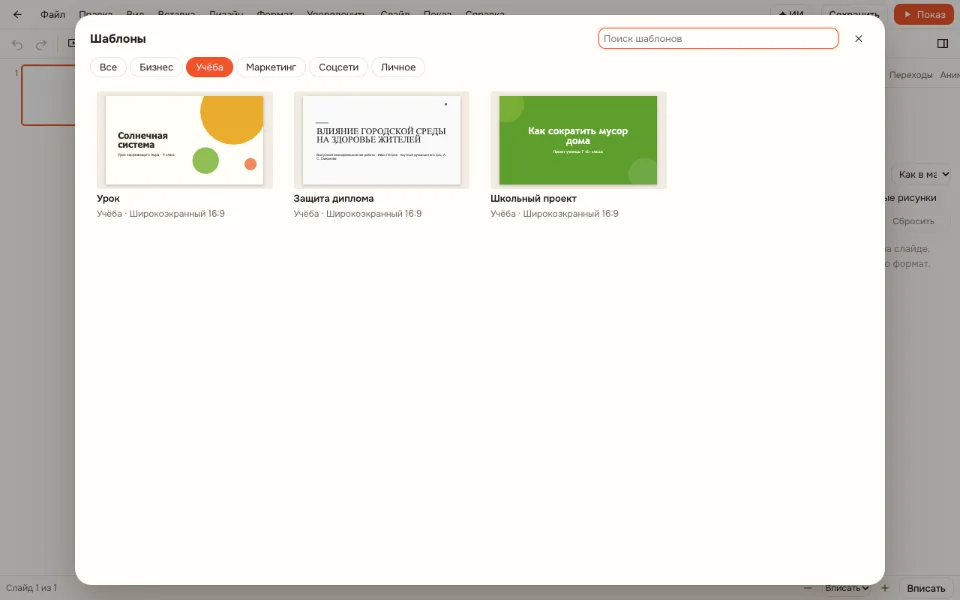
Подберите палитру и шрифты
Справа — четыре палитры и пары шрифтов. Превью всех слайдов перерисовывается сразу, до создания презентации.
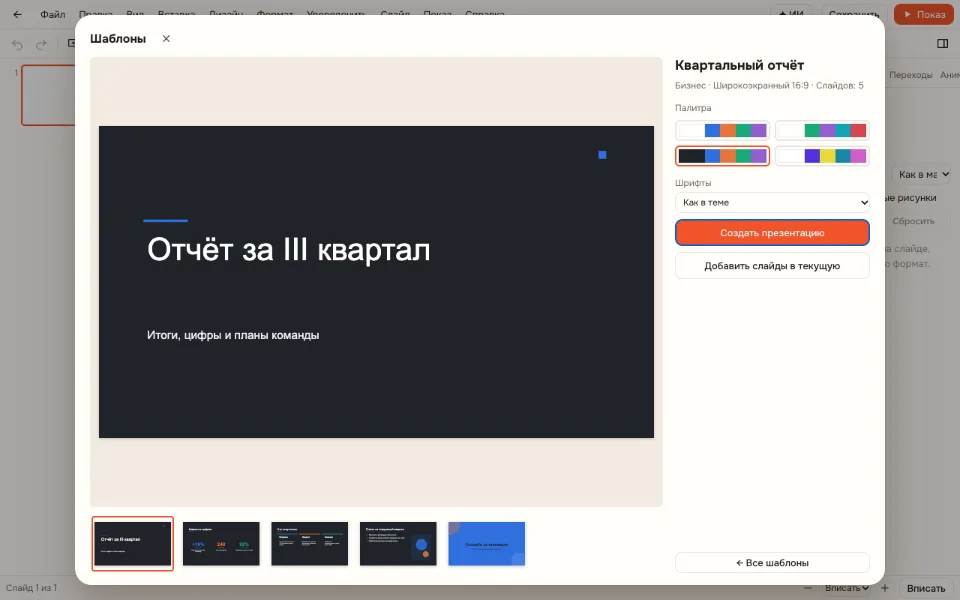
Создайте и впишите текст
«Создать презентацию» откроет шаблон в редакторе. Щёлкайте по текстам и заменяйте их своими.
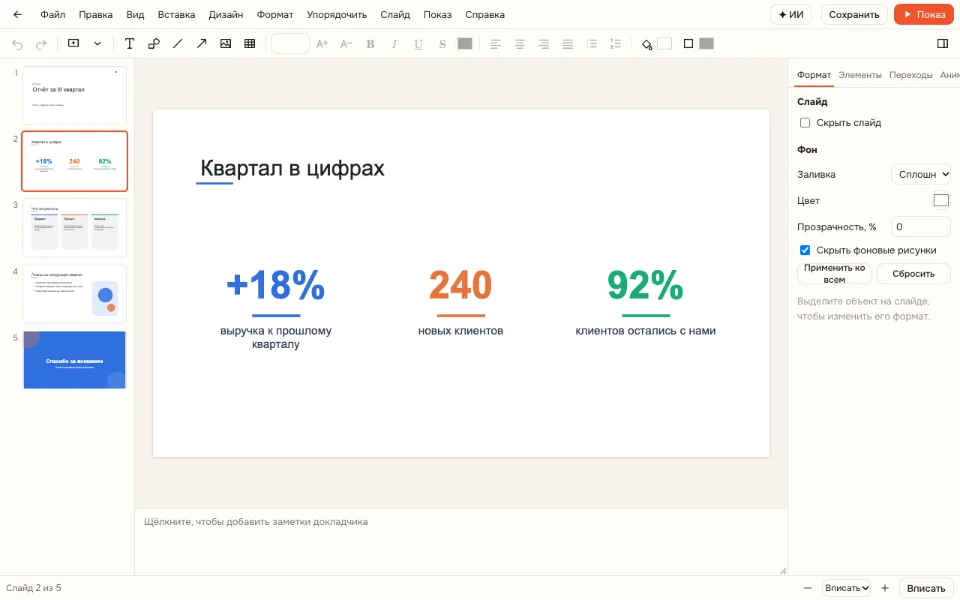
Какие шаблоны презентаций есть
| Категория | Шаблоны | Формат |
|---|---|---|
| Бизнес | Бизнес-план, квартальный отчёт, старт проекта | 16:9 |
| Учёба | Урок, защита диплома, школьный проект | 16:9 |
| Маркетинг | Запуск продукта, маркетинговый план, кейс | 16:9 |
| Соцсети | Пост с распродажей, пост с цитатой, карусель советов, сторис о мероприятии | 1:1, 4:5, 9:16 |
| Личное | Портфолио, дневник путешествия, приглашение | 16:9, A4 |
Шаблоны, которые меняют цвет и шрифт в один щелчок
Все цвета в шаблонах — цвета темы, а шрифты — шрифты темы. Поэтому палитра меняется не на одном слайде, а во всей презентации разом: переключите вариант в «Дизайне», и обложка, плашки, цифры и значки перекрасятся вместе.
Если у компании есть фирменные цвета и логотип, сохраните их один раз в «Дизайн → Фирменный стиль…». В окне шаблонов появится палитра «Фирменные цвета» и пункт «Фирменные шрифты» — любой шаблон сразу станет вашим.
- Обложка, разделы и финальный слайд в едином стиле
- Слайды с цифрами, шагами, колонками и цитатой
- Заголовки в настоящих местозаполнителях — видны в структуре и навигации
Шаблоны для соцсетей и печати
Для постов есть квадрат 1:1 и вертикаль 4:5, для историй — 9:16, для приглашений и листовок — А4. Если нужно переделать готовую презентацию под другой формат, выберите «Дизайн → Размер слайда» и «Перекомпоновать»: объекты разойдутся по новому кадру, картинки и круги сохранят пропорции.
Готовый пост скачайте картинками PNG через «Экспорт» — каждый слайд станет отдельным файлом. Для печати сохраните презентацию в PDF.
Фон для презентации
Фон слайда задаётся в «Дизайн → Формат фона»: сплошной цвет, градиент, узор или своя картинка, на один слайд или на все сразу. В шаблонах фон уже подобран под палитру, а декоративные фигуры лежат на слайде — их можно сдвинуть, перекрасить или удалить.
Как сделать шаблон своим за пять минут
Начните с обложки: название, подзаголовок и, если нужно, логотип из «Фирменного стиля». Затем пройдите слайды по порядку и замените тексты — в шаблонах они уже нужной длины, поэтому вёрстка не поедет, если держаться похожего объёма.
Лишние слайды удалите клавишей Delete в списке слева, нужные — продублируйте сочетанием Ctrl+D. Хотите другой вид — переключите палитру в «Дизайн → Варианты» или шрифты в «Дизайн → Шрифты». Картинки добавляйте в рамки для фото на вкладке «Элементы»: перетащите снимок на рамку, и он обрежется по её форме.
- Тексты в шаблонах — нужной длины, вёрстка не съезжает
- Дублировать слайд — Ctrl+D, удалить — Delete
- Фото в рамку — перетаскиванием
Частые вопросы
Шаблоны правда бесплатные?
Да, все 16 шаблонов и 22 темы бесплатны, без водяных знаков и без ограничений на коммерческое использование ваших презентаций. Платные в VseApp только операции ИИ.
Можно ли скачать шаблон в PPTX?
Да. Создайте презентацию из шаблона и нажмите «Скачать .pptx» — файл откроется в любой программе для презентаций, вёрстка и цвета сохранятся.
Как поменять цвета шаблона?
В окне шаблонов выберите одну из четырёх палитр до создания, а в готовой презентации — «Дизайн → Варианты» или «Цвета». Все слайды перекрасятся вместе, потому что шаблоны используют цвета темы.
Есть ли шаблоны для школы?
Да: «Урок» и «Школьный проект», а для студентов — «Защита диплома». Подробнее о них — на странице «Презентация для школы».
Можно ли добавить слайды шаблона в свою презентацию?
Да, если размер слайдов совпадает. В окне шаблона нажмите «Добавить слайды в текущую» — они встанут после выделенного слайда.
Где найти фон для презентации?
В «Дизайн → Формат фона»: цвет, градиент, узор или своя картинка. Шаблоны уже содержат подобранный фон и декоративные фигуры в цветах темы.
Другие инструменты
Шаблоны для презентаций бесплатно
Готовая вёрстка для доклада, отчёта, урока или поста.
Открыть редактор