Анимация в презентации и переходы между слайдами
Шаблон «Запуск продукта» уже открыт: выделите заголовок, откройте вкладку «Анимация» и выберите эффект — предпросмотр проиграется сразу.
- 51 переход
- 95 эффектов
- Сохраняется в PPTX
Как сделать анимацию в презентации
Выделите объект
Заголовок, картинку, диаграмму или фигуру. Можно сразу несколько — эффект добавится каждому.
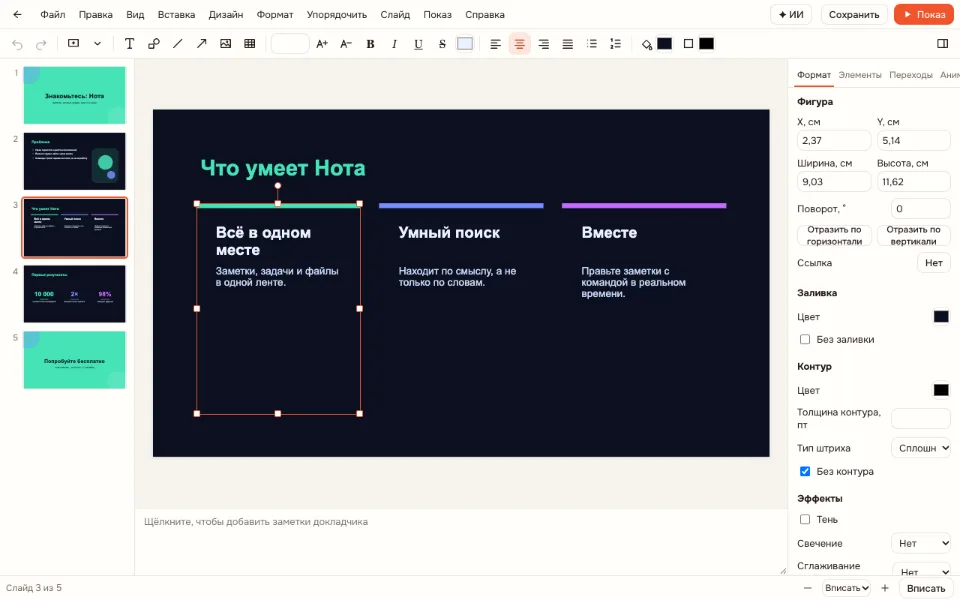
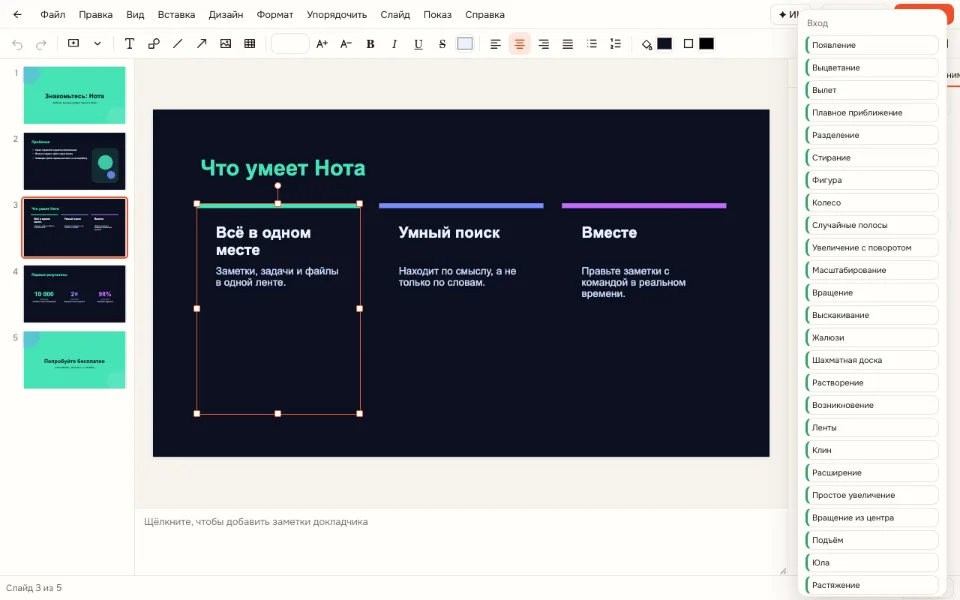
Выберите эффект
Вкладка «Анимация»: группы «Вход», «Выделение» и «Выход». Направление и длительность — там же.
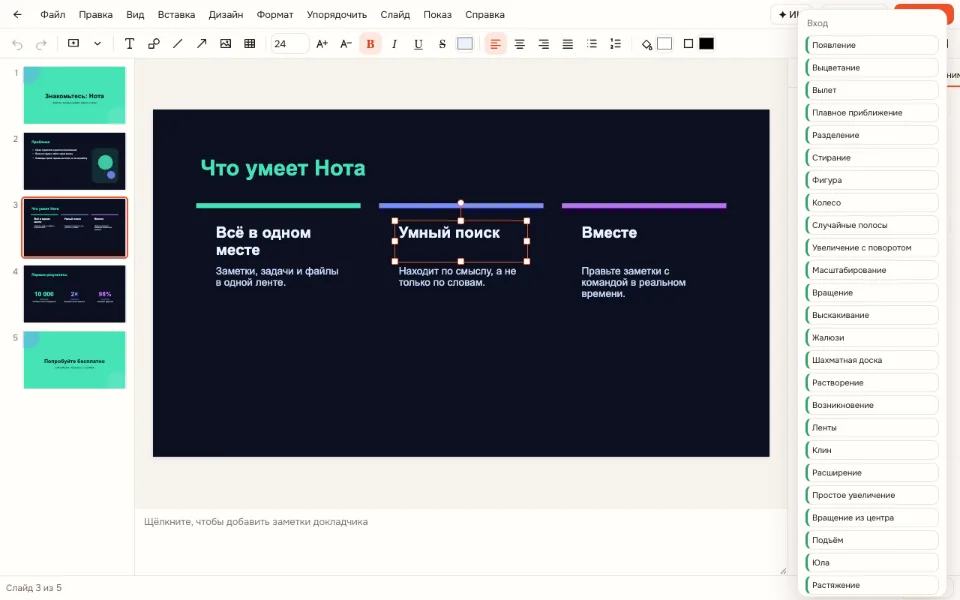
Настройте порядок
В области анимации кнопки «Раньше» и «Позже» меняют порядок, а «Начало» — «По щелчку», «Вместе с предыдущим» или «После предыдущего».
Какие анимации есть в редакторе
| Группа | Сколько | Примеры |
|---|---|---|
| Вход | 35 | Выцветание, вылет, масштаб, вращение, отскок |
| Выделение | 24 | Пульсация, качание, изменение цвета, мерцание |
| Выход | 36 | Исчезновение, вылет за край, сжатие, растворение |
| Переходы между слайдами | 51 | Растворение, сдвиг, трансформация, куб, занавес |
Переходы между слайдами
Переход задаётся на вкладке «Переходы»: выберите эффект, направление и длительность, и при необходимости — «Применить ко всем». Там же включается автоматическая смена слайда через заданное время — удобно для слайд-шоу на стенде или экране в холле.
«Трансформация» плавно превращает один слайд в другой: объекты с одинаковыми названиями перемещаются и меняют размер. Дублируйте слайд, сдвиньте на копии картинку — и получите эффект движения без единой анимации.
Как не переборщить с анимацией
- Один-два типа эффектов на всю презентацию — так она выглядит цельно
- Анимируйте то, что помогает рассказу: пункты списка по одному, диаграмму — после слов о ней
- Длительность 0,3–0,5 секунды для деловых презентаций
- Проверьте показ целиком — длинные цепочки эффектов утомляют
- Не анимируйте заголовки на каждом слайде — пусть появляется только новое и важное
Анимация текста по абзацам
Для списков выберите в параметрах эффекта «По абзацам» — пункты будут появляться по одному щелчку. Это помогает держать внимание аудитории на том, о чём вы говорите прямо сейчас, а не на всём слайде сразу. Подходит и для школьных презентаций: ответы открываются по одному.
Анимация диаграмм, схем и картинок
Диаграмма, таблица и картинка анимируются как один объект: добавьте эффект «Вход», и они появятся в тот момент, когда вы о них заговорите. Схемы из «Вставка → Схема…» — это группы фигур, поэтому их можно показать целиком или разгруппировать и открывать по шагам: каждой фигуре свой эффект с запуском «После предыдущего».
Длительность и задержка задаются в секундах для каждого эффекта. Для плавного рассказа ставьте «После предыдущего» с небольшой задержкой — эффекты пойдут цепочкой без щелчков. Понравилась настройка — перенесите её на другие объекты кнопкой «Анимация по образцу», а не настраивайте заново.
- Диаграмма и картинка — одним эффектом
- Схема — целиком или по шагам после разгруппировки
- «Анимация по образцу» переносит настройки
Частые вопросы
Как сделать анимацию в презентации онлайн?
Выделите объект на слайде, откройте вкладку «Анимация» и выберите эффект. Порядок, задержку и «Начало» — «По щелчку» или «После предыдущего» — задайте в области анимации.
Сохранятся ли анимации в файле PPTX?
Да, анимации и переходы записываются в PPTX и проигрываются в других программах для презентаций. Редкие эффекты из чужих файлов редактор показывает приближённо, но сохраняет без потерь.
Как сделать переход на все слайды?
На вкладке «Переходы» выберите эффект и нажмите «Применить ко всем». Длительность и автоматическая смена слайда тоже применяются ко всем сразу.
Что такое переход «Трансформация»?
Переход, при котором объекты с одинаковыми названиями плавно перемещаются и меняют размер между двумя слайдами. Дублируйте слайд, измените положение объектов на копии и задайте ей переход «Трансформация».
Как сделать, чтобы текст появлялся по одной строке?
Добавьте тексту эффект появления и в его параметрах выберите «По абзацам». Каждый пункт будет появляться отдельным щелчком.
Можно ли посмотреть анимацию без показа?
Да, при выборе эффекта предпросмотр проигрывается прямо на слайде. Кнопка «Просмотр» на вкладке «Анимация» повторит все эффекты слайда.
Можно ли перенести анимацию на другой объект?
Да, кнопкой «Анимация по образцу» в области анимации. Выделите объект с настроенным эффектом, нажмите кнопку и щёлкните по объектам, которым нужна такая же анимация, — эффект, длительность и задержка скопируются, и настраивать всё заново не придётся.
Другие инструменты
Анимация в презентации и переходы между слайдами
Переходы между слайдами и эффекты появления.
Открыть редактор