Перевести презентацию в PDF онлайн
PDF откроется у любого получателя, даже без программ для презентаций. Выберите файл PPTX — браузер сохранит его в PDF, каждый слайд на отдельной странице.
- Файл не уходит на сервер
- Слайд на страницу
- Без водяных знаков
Как сохранить презентацию в PDF
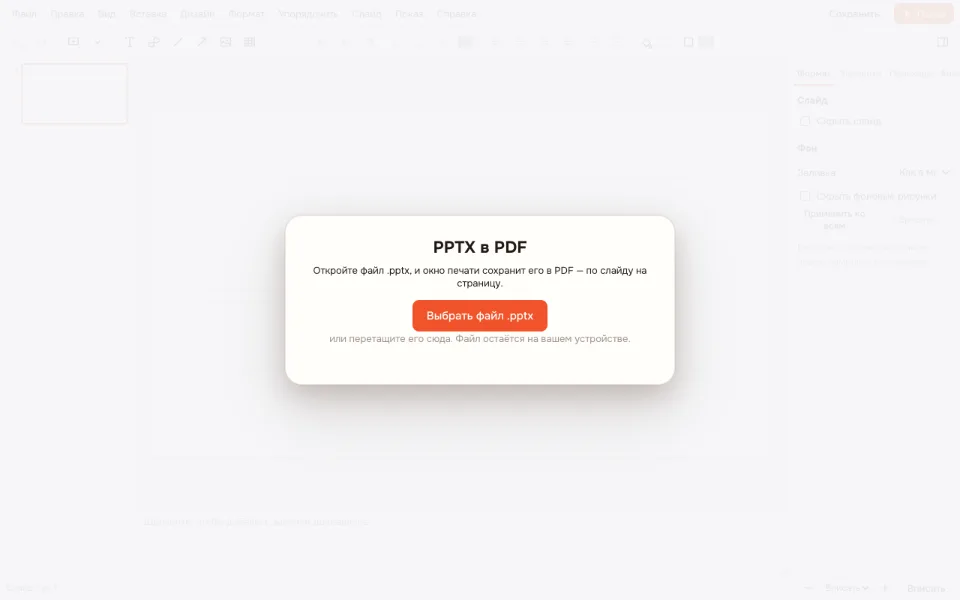
Выберите PPTX
Нажмите «Выбрать файл .pptx» или перетащите файл в окно.
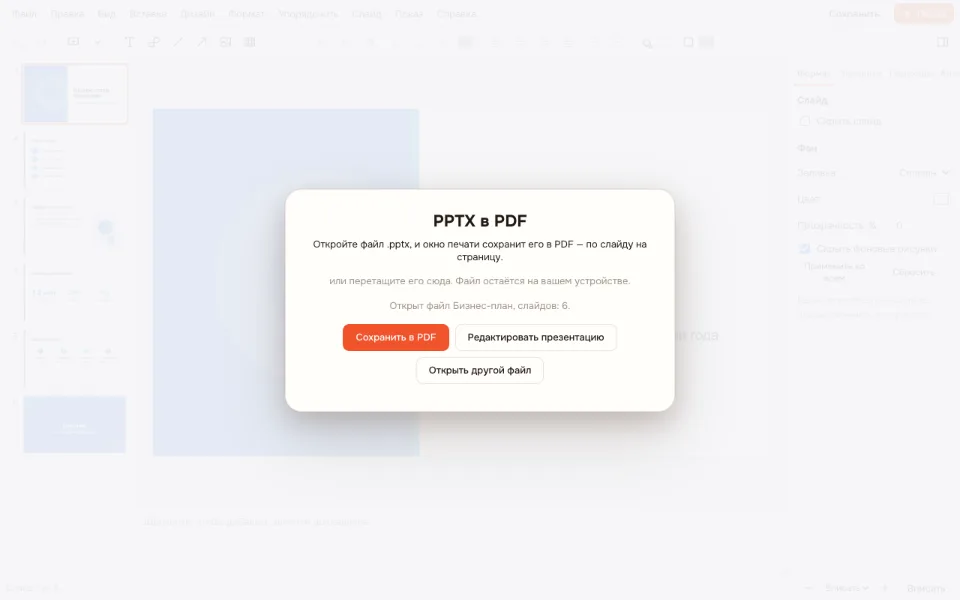
Нажмите «Сохранить в PDF»
Откроется окно печати браузера с уже разложенными по страницам слайдами.
Выберите «Сохранить как PDF»
В списке принтеров выберите «Сохранить как PDF» и папку — готово.
Почему PDF создаётся через окно печати
Чтобы файл не покидал ваше устройство, PDF делает сам браузер — тем же механизмом, что печатает страницы. Сервер VseApp в этом не участвует, поэтому конфиденциальные презентации, договоры в слайдах и внутренние отчёты можно переводить спокойно.
В окне печати выберите принтер «Сохранить как PDF» (в некоторых браузерах он называется просто «PDF»). Поля можно оставить по умолчанию: слайды уже разложены по страницам нужного размера.
Что сохраняется в PDF
| Элемент | В PDF | Комментарий |
|---|---|---|
| Текст и шрифты | Да | Текст остаётся текстом, его можно выделить и найти |
| Картинки и диаграммы | Да | В том разрешении, что в файле |
| Скрытые слайды | Нет | Покажите их, если нужны в PDF |
| Анимации и видео | Нет | В PDF виден конечный вид слайда |
Презентация в PDF для госуслуг, вуза и почты
Многие порталы и деканаты принимают только PDF — например, презентацию к ВКР или отчёт по практике. PDF не «поедет» на чужом компьютере: шрифты, переносы и картинки останутся на местах. Для почты PDF тоже удобнее: его можно открыть в телефоне без приложений.
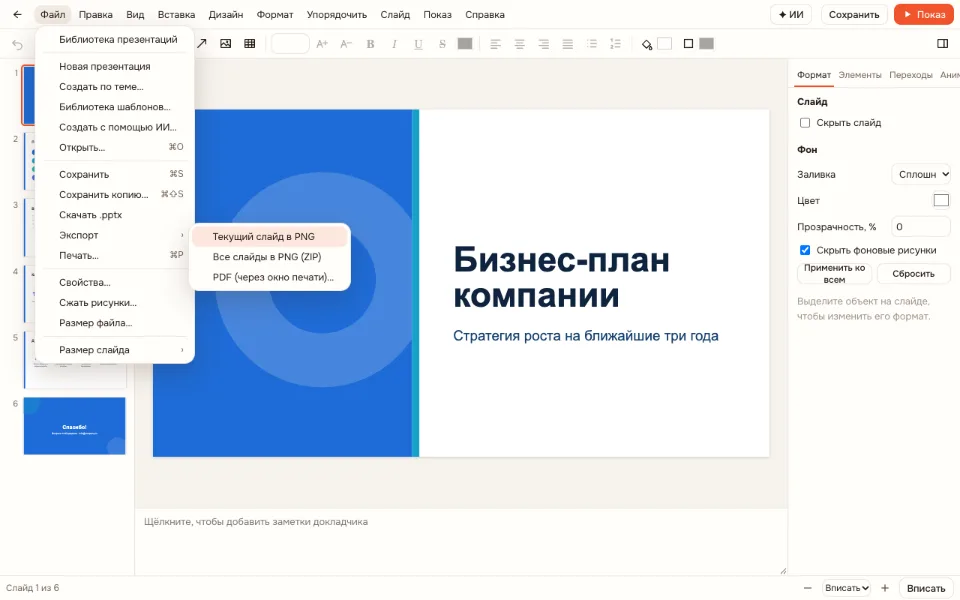
Нужно, наоборот, поправить слайды перед отправкой — откройте PPTX и исправьте текст, а потом вернитесь к сохранению в PDF. Нужны отдельные картинки слайдов — в редакторе есть «Экспорт» в PNG одним архивом.
- Слайд на страницу — размер страницы по размеру слайда
- Ссылки в тексте остаются кликабельными
- Заметки докладчика в PDF не попадают
Если PDF получился тяжёлым
Размер PDF зависит от фотографий в презентации. Перед сохранением откройте редактор и выполните «Файл → Сжать рисунки…» с разрешением «Для экрана» — фото уменьшатся до разумного размера, а PDF станет легче в несколько раз.
Что проверить перед сохранением в PDF
PDF фиксирует презентацию такой, какая она есть, поэтому опечатки и пустые местозаполнители попадут в файл. Пролистайте слайды перед сохранением: нет ли надписей «Заголовок слайда», не вылез ли текст за край, на месте ли номера слайдов, если они нужны.
Если презентацию будут печатать, выберите светлую палитру: тёмный фон тратит много краски и на бумаге выглядит хуже, чем на экране. Для раздаточного материала можно сначала сменить размер слайда на A4 через «Дизайн → Размер слайда» с перекомпоновкой — страницы PDF станут формата A4.
- Пустые местозаполнители в PDF не нужны — удалите их
- Для печати — светлая палитра
- Формат A4 — через «Размер слайда»
Частые вопросы
Как перевести PPTX в PDF бесплатно?
Откройте файл на этой странице, нажмите «Сохранить в PDF» и в окне печати выберите «Сохранить как PDF». Это бесплатно, без регистрации и без водяных знаков.
Загружается ли презентация на сервер?
Нет. PDF создаёт ваш браузер через окно печати, файл всё время остаётся на устройстве. Поэтому так можно переводить и конфиденциальные презентации.
Можно ли сделать PDF на телефоне?
Да, в мобильном браузере тоже есть печать в PDF. В окне печати выберите «Сохранить как PDF» в списке принтеров и место для файла — так же, как на компьютере.
Сохранятся ли анимации в PDF?
Нет, PDF — статичный формат: в нём виден конечный вид каждого слайда. Если анимации важны, отправьте сам файл PPTX или покажите презентацию в режиме показа.
Почему в PDF нет некоторых слайдов?
Скрытые слайды в PDF не попадают. Откройте презентацию в редакторе, снимите отметку «Скрыть слайд» и сохраните PDF заново.
Как уменьшить размер PDF?
Сожмите фотографии в презентации командой «Сжать рисунки…» перед сохранением. Если PDF уже готов, его можно сжать в приложении PDF на рабочем столе VseApp.
Другие инструменты
Перевести презентацию в PDF онлайн
Отправить презентацию тем, у кого нет программ.
Открыть редактор