Открыть PPTX онлайн и поправить презентацию
Прислали презентацию, а программы под рукой нет? Перетащите файл PPTX в окно ниже — слайды откроются в браузере, их можно пролистать, исправить и скачать обратно.
- Файл остаётся на устройстве
- Слайды, заметки и анимации
- Скачать обратно в PPTX
Как открыть презентацию PPTX онлайн
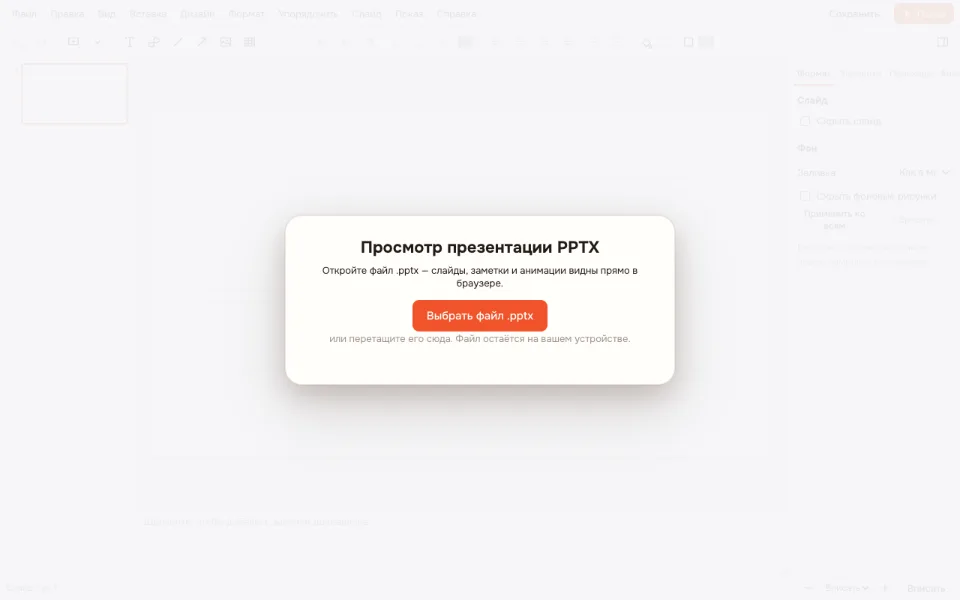
Выберите файл
Нажмите «Выбрать файл .pptx» или перетащите его в окно. Подойдут файлы из почты, мессенджера или папки «Загрузки».
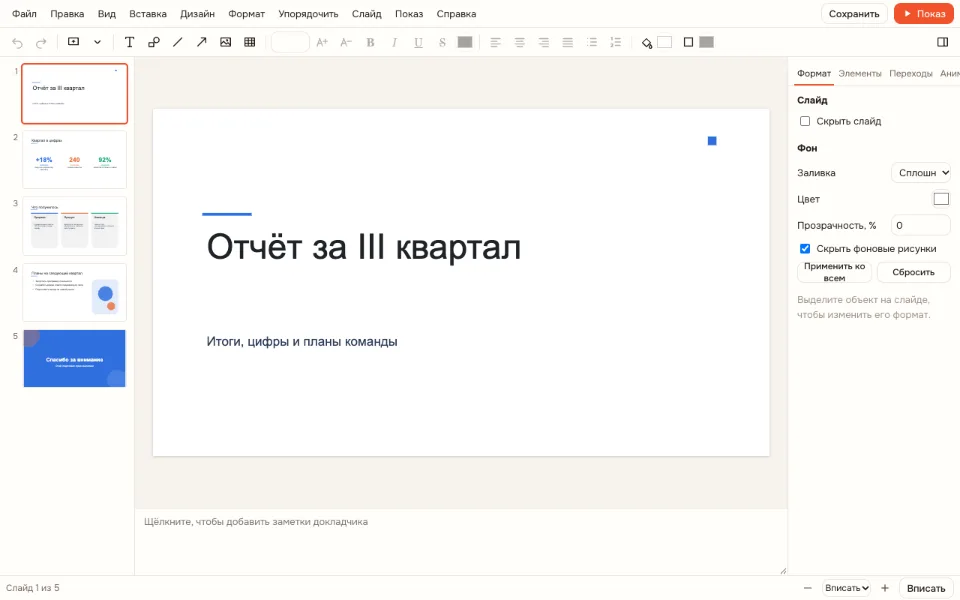
Пролистайте слайды
Слева — миниатюры, по центру — слайд, под ним — заметки докладчика. Кнопка «Показ» запускает слайды на весь экран.
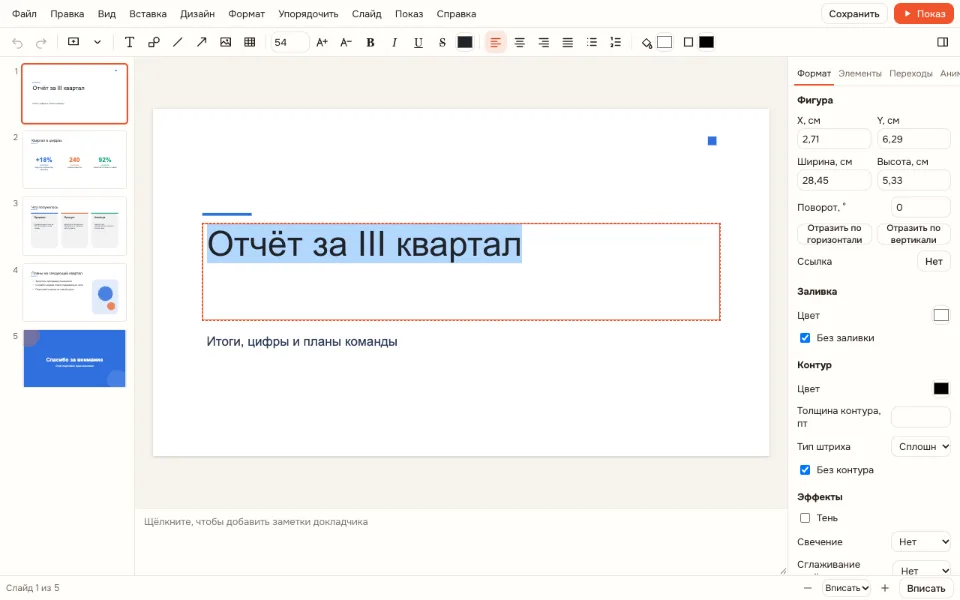
Исправьте и сохраните
«Редактировать презентацию» включает правку: текст, картинки, порядок слайдов. «Скачать .pptx» сохраняет новую версию.
Что увидите после открытия файла PPTX
Редактор читает PPTX напрямую, без промежуточной конвертации, поэтому презентация выглядит так, как её задумал автор: тема и цвета, шрифты, макеты, таблицы и диаграммы на своих местах. Заметки докладчика показаны под слайдом — удобно, если готовитесь выступать по чужой презентации.
Переходы между слайдами и анимации объектов проигрываются в режиме показа. Видео и звук, встроенные в файл, тоже воспроизводятся. Если в презентации используются шрифты, которых нет на вашем устройстве, браузер подставит похожие — после правки файл сохранит исходные названия шрифтов.
- Темы, макеты и цветовые схемы
- Таблицы и диаграммы с данными
- Заметки докладчика и скрытые слайды
- Видео, звук, переходы и анимации
Какие файлы открываются онлайн
| Формат | Откроется? | Что сделать |
|---|---|---|
| PPTX | Да | Открыть как есть |
| PPT (старый формат) | Нет | Пересохранить в PPTX в любой программе |
| PPTX с паролем | Нет | Снять пароль у автора файла |
| Файл больше 40 МБ | Нет | Сжать рисунки в исходной программе |
Правка презентации PPTX прямо в браузере
Чтобы исправить опечатку или дату, не нужно искать компьютер с программой. Нажмите «Редактировать презентацию»: щёлкните по тексту и печатайте, перетащите слайд в списке, чтобы поменять порядок, замените картинку двойным щелчком. Отмена — Ctrl+Z, как обычно.
После правки нажмите «Скачать .pptx» — получите новый файл, который откроется у коллег в любой программе для презентаций. Нужен документ для печати или отправки — переведите его в PDF.
Безопасно ли открывать презентацию онлайн
На этой странице файл обрабатывается в вашем браузере и не загружается на сервер VseApp. Мы не видим содержимое презентации, а после закрытия вкладки от неё ничего не остаётся. Если захотите хранить файлы в облаке, войдите в аккаунт — облачные данные VseApp находятся на серверах в России.
Если презентация открылась не так, как ожидали
Чаще всего дело в шрифтах: если автор использовал шрифт, которого нет на вашем устройстве, браузер покажет похожий, и длинный заголовок может перенестись на вторую строку. Это только отображение — в файле останется исходный шрифт, и у автора всё будет как прежде.
Вторая причина — экзотические эффекты: редкие типы диаграмм, 3D-модели и сложные фигурные тексты редактор рисует приближённо, но при сохранении записывает их без изменений. Если правите такую презентацию, не трогайте эти объекты — они вернутся к автору нетронутыми.
- Шрифта нет на устройстве — показан похожий, в файле прежний
- Видео не играет — замените ролик на MP4
- Файл не открывается — проверьте, что это PPTX, а не PPT
Частые вопросы
Чем открыть PPTX, если нет программы?
Откройте его на этой странице: нажмите «Выбрать файл .pptx» или перетащите файл в окно. Ничего устанавливать не нужно, презентация откроется в браузере на компьютере, планшете или телефоне.
Можно ли открыть PPTX на телефоне?
Да. Откройте страницу в браузере телефона и выберите файл из «Загрузок» или вложений почты. Листайте слайды пальцем, а для показа нажмите «Показ» — слайды развернутся на весь экран.
Сохранятся ли анимации и переходы?
Да, они хранятся в файле и проигрываются в режиме показа. Если вы правите презентацию, анимации остаются на своих объектах и сохраняются в новый PPTX вместе с остальным.
Почему не открывается файл PPT?
PPT — старый двоичный формат, редактор работает с современным PPTX. Пересохраните файл в PPTX в любой программе для презентаций или попросите автора прислать новую версию.
Файл загружается на сервер?
Нет. На этой странице презентация открывается в браузере и остаётся на вашем устройстве. В облако VseApp файл попадает только по вашей команде «Сохранить» после входа в аккаунт.
Как сохранить исправленную презентацию?
Нажмите «Скачать .pptx» — новая версия появится в папке загрузок. Также её можно сохранить в PDF через «Экспорт» или выгрузить все слайды картинками PNG в одном архиве.
Другие инструменты
Открыть PPTX онлайн и поправить презентацию
Посмотреть и поправить презентацию из письма без программ.
Открыть редактор