Сделать презентацию нейросетью по описанию темы
Напишите, о чём будет выступление, выберите число слайдов и тему оформления — ИИ составит план, заполнит слайды и добавит заметки докладчика. Остальное доводите сами.
- От 3 до 12 слайдов
- Заметки к каждому слайду
- Правка текста и перевод
Как сделать презентацию с помощью ИИ
Откройте «Создать с помощью ИИ»
Команда есть в меню «Файл» и карточкой «Опишите — ИИ составит» на главном экране. Нужен вход в аккаунт VseApp и подключённый ИИ.
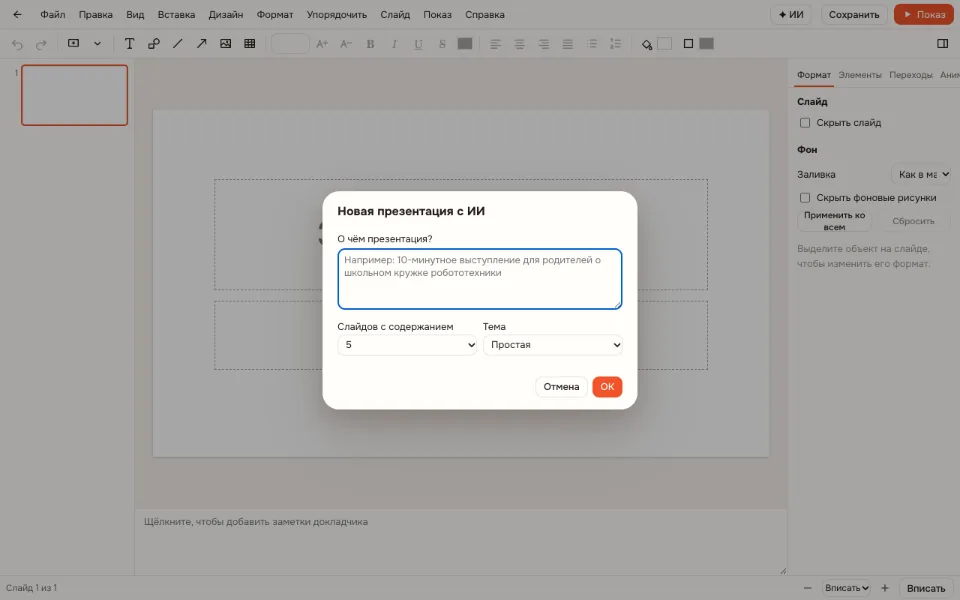
Опишите тему
Пара предложений: о чём доклад, для кого и что важно сказать. Выберите от 3 до 12 слайдов и тему оформления.
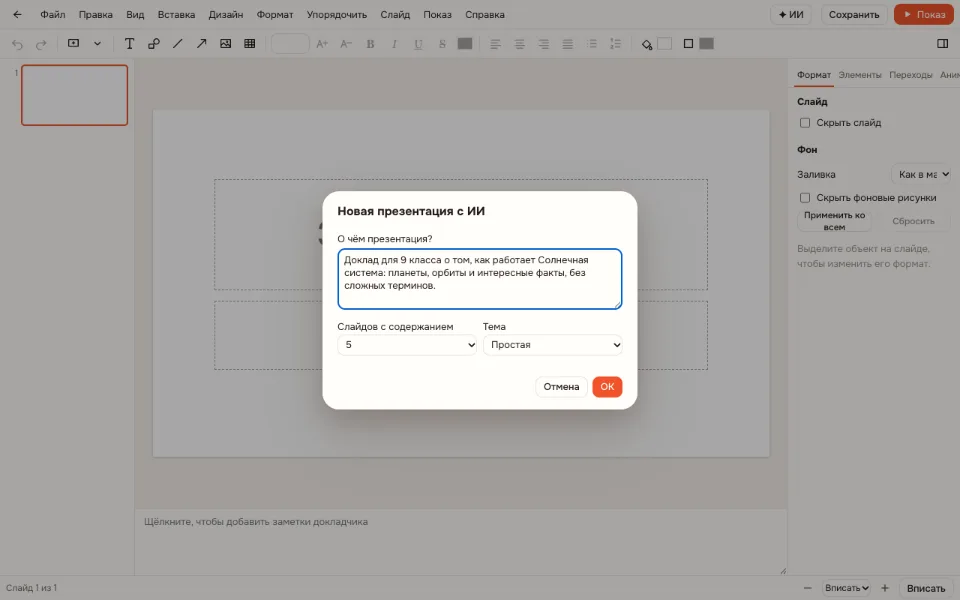
Доведите до готовности
ИИ-помощник на вкладке «ИИ» перепишет слайд, добавит пример или переведёт текст. Изменения одного ответа отменяются одной кнопкой.
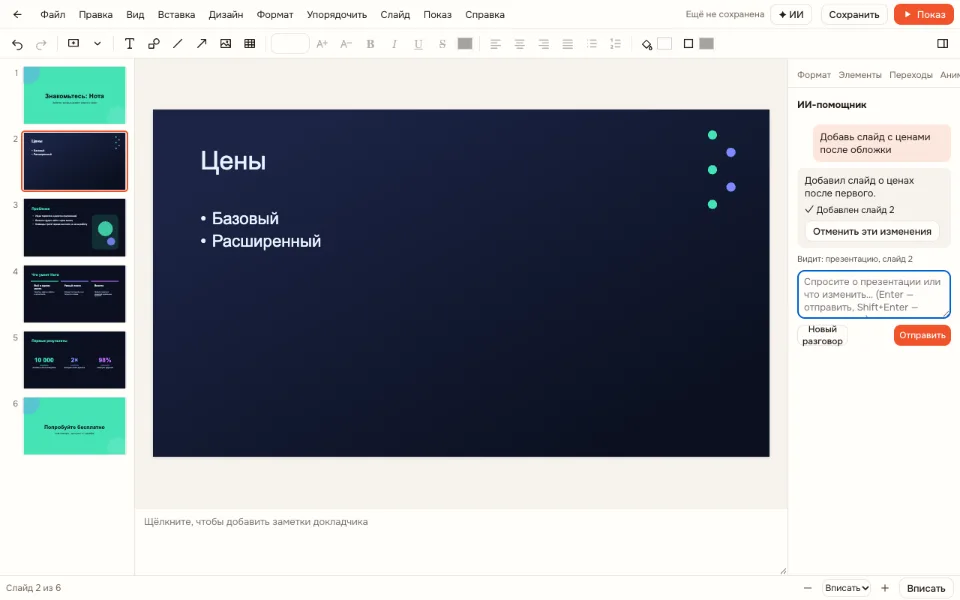
Что умеет нейросеть в редакторе презентаций
Помощник на вкладке «ИИ» отвечает на вопросы о презентации и сам вносит правки: добавляет и переставляет слайды, меняет заголовки, фон и переходы. Под каждым ответом перечислено, что сделано и что пропущено.
- Составить презентацию по описанию: план, заголовки, текст слайдов и заметки докладчика
- Улучшить, сократить, расширить текст, сделать его проще или официальнее, исправить ошибки
- Перевести слайд или всю презентацию на один из 14 языков
- Предложить синонимы для выделенного слова
- Написать заметки докладчика к одному слайду или ко всем, где их нет
- Нарисовать картинку по описанию в формате 16:9, 1:1 или 9:16
Нейросеть или шаблон: что выбрать
Лучшее из двух миров — начать с шаблона, а ИИ просить переписать отдельные слайды или придумать заметки докладчика.
| ИИ по описанию | Готовый шаблон | |
|---|---|---|
| Сколько времени | Около минуты на черновик | 10–20 минут на замену текста |
| Текст | Пишет ИИ, вы проверяете | Пишете сами |
| Оформление | Тема из галереи | Продуманная вёрстка шаблона |
| Цена | Операции ИИ — платно | Бесплатно |
Сколько стоит и что нужно для ИИ
Редактор и шаблоны бесплатны. ИИ работает через ваш аккаунт VseApp: подключите ИИ-сервис в настройках, и операции будут оплачиваться с его счёта по факту — подписки на редактор нет. Если ИИ не подключён, команды ИИ просто не показываются.
Текст презентации для нейросети — данные, а не команды: помощник не выполняет инструкции, спрятанные в чужом файле. Проверяйте факты и цифры в черновике — ИИ может ошибаться, особенно в датах и статистике.
Как написать хорошее описание для презентации
- Назовите аудиторию: «для 9 класса», «для инвесторов», «для отдела продаж»
- Укажите цель: рассказать, убедить, отчитаться
- Перечислите 3–5 мыслей, которые обязательно должны прозвучать
- Добавьте ограничения: «без сложных терминов», «с примерами из России»
Пример: доклад к понедельнику за десять минут
Допустим, нужен доклад «Итоги проекта за квартал» на восемь слайдов для руководителя. Пишем описание: «Для руководства, итоги квартала: сделали новый сайт, выросли продажи на 18%, есть два риска на следующий квартал. Деловой тон, без воды». Выбираем 8 слайдов и строгую тему.
Через минуту готов черновик: обложка, план, три слайда результатов, риски, планы и финал, к каждому — заметки докладчика. Дальше просим помощника: «Сделай заголовки выводами», «Добавь слайд с цифрами продаж» — и вставляем настоящую диаграмму из таблицы. Последний шаг — проверить цифры глазами: их знаете только вы.
Частые вопросы
Какая нейросеть делает презентации?
Модель выбирает VseApp, подключённый в настройках вашего аккаунта. Редактор просит ответ в строгом формате и проверяет его, поэтому слайды получаются с заголовками, текстом и заметками, а не одним сплошным абзацем.
Можно ли сделать презентацию нейросетью бесплатно?
Редактор, темы и шаблоны бесплатны, а вот сами операции ИИ платные — они списываются со счёта подключённого ИИ-сервиса. Бесплатная альтернатива — выбрать шаблон и заменить текст самостоятельно.
Сколько слайдов может сделать ИИ?
От 3 до 12 за один запрос. Больше слайдов можно добавить потом: попросите помощника продолжить презентацию или вставьте слайды из готового шаблона.
Нужна ли регистрация?
Да, для ИИ нужен вход в аккаунт VseApp и подключённый ИИ-сервис. Остальной редактор работает и без входа — на страницах-инструментах файлы не покидают устройство.
На каком языке пишет ИИ?
На русском — языке редакции. Готовый текст можно перевести командой «Перевести» на один из 14 языков, слайд за слайдом или всю презентацию сразу.
Можно ли отменить правки помощника?
Да. Все изменения одного ответа — один шаг отмены, под ответом есть кнопка «Отменить эти изменения». Обычная отмена Ctrl+Z тоже работает.
Другие инструменты
Сделать презентацию нейросетью по описанию темы
Слайды и заметки по описанию темы — за минуту.
Открыть редактор